本ページは私の環境で検証して確認したものであり、他の環境では違う結果となるかも知れないことを予めお断りしておきます。
WordPress 6.4から採用された、画像ブロックに挿入した画像に対する「クリックで拡大」する機能、これをライトボックス機能と言い、WordPress 6.9 では、下図のように画像ブロック挿入後にブロックツールバーのリンク設定から選択できるようになっています。
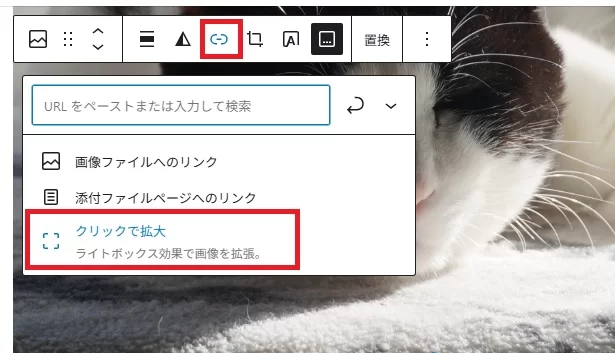
WordPressでは、画像ブロックを挿入して普通に表示させた場合には、アップロード後に生成された、画像に関する情報(EXIF情報)が削除された各種サイズの画像を、画面の幅に最適なものを自動的に選択して表示させる仕組みになっているため、通常の画像表示をしているのであれば、安全に画像を使用・表示させることができるようになっているので、画像ブロックの画像の大きさを「フルサイズ」にしてもオリジナルの画像が出力されることはありません。
が、上記のように「クリックで拡大」を選択し、表示させた画像をクリックしてライトボックス表示した画像は、元の画像が出力されるため、自身で撮影した写真を掲載し、「クリックで拡大」させるようにした場合には、ライトボックス表示させた画像をダウンロード(名前を付けて画像を保存)すると、画像に関する情報(EXIF情報)が残ったまま取得されてしまいます。
EXIF情報にはカメラの名前や撮影日時などいろいろな情報があり、中にはGPSによる位置情報が入っていたりします。検証では位置情報に関するデータを保持した写真がなかったため、完全に検証はしてないものの、WordPressにアップロードした画像の処理はアップロード後に各種のサイズの画像を生成し、その際にEXIFを削除するというプロセスで、基本元画像には一切手を加えないというものなので、恐らく位置情報が入っていればそのままになってしまうと思われます。
この問題を解決するため、WordPressでは巨大なサイズの画像をアップロードした際に「-scaled」という生成した画像をオリジナルとして扱うようにする機能や、縦横変換した際に「-rotated」という生成画像をオリジナルとして扱うようにする機能があり、それらの画像は各種サイズの画像と同様にEXIFデータは削除されるため、ライトボックス表示させても問題ないようになっています。
ただし、以下の条件を満たす場合には手動でEXIFを削除するか、アップロード後の元画像のEXIFを自動削除するような機能を持つプラグインを使用する必要がありますので注意しましょう。
- 画像の幅または高さが2560px以下の写真をアップロードし、ライトボックス機能を有効にした場合
- コードやプラグインを使って「-scaled」画像が生成されないようにした環境で、ライトボックス機能を有効にした場合


コメントを残す