WordPressサイトの管理や操作を便利にする機能です
投稿と固定ページの編集をしやすくする機能
独自ブロックデザインを使う
投稿・固定編集画面から、以下のような本プラグイン独自のデザインを呼び出すことができます。
- 段落ブロックに「警告」「注意」「チェック」「アイディア」のデザインを簡単に割り当てることができます(↓のサンプルをご覧ください)
- リストブロックの先頭に「警告」「注意」「チェック」「アイディア」マークの付いたデザインを簡単に割り当てることができます(↓のサンプルをご覧ください)
また、数字リストを目立たせるデザインも割り当て可能です(↓のサンプルをご覧ください) - テーブルブロックに太い枠線を持つスタイルを適用できます
- スペーサーブロックの高さをボタンから簡単に選択できます
- グループブロックで「掲示板風」デザインが選択できます
- グループブロックで、領域にブロックが差し掛かった時、「下から上(上へ移動)」、「上から下(下へ移動)」、「左から右(右へ移動)」、「右から左(左へ移動)」へスライドインするデザインが選択できます
- グループブロックで、「非表示」を選択すると、フロントエンド側のみ非表示にできます(display:none;を使うので、厳密にはHTML出力はされるものの見えないようにします)
- グループブロックで、「管理者のみ」「会員(ログインユーザー)のみ」「会員(会員でない人にはログインを促すコンテンツを表示)」という条件付き出力ができます
- グループブロックで「クリックして表示」させるようにできます
- 詳細ブロックに「警告」「注意」「チェック」のスタイル選択ができます
- セパレーター(区切り線)ブロックで、アイコン付きスタイルの選択ができます
- ソーシャルアイコンブロックで、四角形のスタイルを選択できます
ブロックデザインのサンプルを表示する
段落:注意のサンプル
段落:警告のサンプル
段落:チェックのサンプル
段落:アイディアのサンプル
見出し付段落(警告)のサンプル
※見出しのデフォルトは「Attention」ですが、プラグイン設定画面から変更可能です
見出し付段落(注意)のサンプル
※見出しのデフォルトは「Notice」ですが、プラグイン設定画面から変更可能です
見出し付段落(チェック)のサンプル
※見出しのデフォルトは「Check Point」ですが、プラグイン設定画面から変更可能です
見出し付段落(アイディア)のサンプル
※見出しのデフォルトは「Discovery」ですが、プラグイン設定画面から変更可能です
- 警告リストのサンプル
- 警告リストのサンプル
- 注意リストのサンプル
- 注意リストのサンプル
- チェックリストのサンプル
- チェックリストのサンプル
- アイディアリストのサンプル
- アイディアリストのサンプル
- 数字リストのサンプル
- 数字リストのサンプル
- 数字リストのサンプル
- 数字リストのサンプル
- 数字リストのサンプル
- 数字リストのサンプル
詳細ブロック(警告)のサンプル
詳細ブロック(警告)のサンプル
デザイン崩れを防ぐため、ブロック調整で使用できるパディングの値を変更しても、反映されないようにしています。
このブロックはマージン指定をエディター内で行うようになっていることから、デフォルトでも設定がされていません。右メニューのサイズからマージンを追加して調整する必要があります。
詳細ブロック(注意)のサンプル
詳細ブロック(注意)のサンプル
デザイン崩れを防ぐため、ブロック調整で使用できるパディングの値を変更しても、反映されないようにしています。
このブロックはマージン指定をエディター内で行うようになっていることから、デフォルトでも設定がされていません。右メニューのサイズからマージンを追加して調整する必要があります。
詳細ブロック(チェック)のサンプル
詳細ブロック(チェック)のサンプル
デザイン崩れを防ぐため、ブロック調整で使用できるパディングの値を変更しても、反映されないようにしています。
このブロックはマージン指定をエディター内で行うようになっていることから、デフォルトでも設定がされていません。右メニューのサイズからマージンを追加して調整する必要があります。
文字単位の装飾機能
文字単位で、マーカー表示、下線表示、1.2 1.5倍サイズの文字選択をできるようにします
マーカー表示、マーカー表示、マーカー表示
アンダーライン(下線)、アンダーライン(下線)、アンダーライン(下線)
文字1.2倍、文字1.5倍
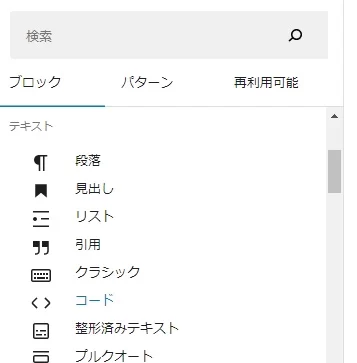
ブロック選択を一列表示
グリッド表示で少し見づらい投稿・固定ページ編集画面のブロック一覧を、下図のように一覧表示させることができます。
ブロックに枠線を表示
投稿・固定ページ編集画面の各ブロックに薄い枠線を表示してブロックを認識しやすくします
ブロックリストを一列表示
タイル表示されているブロックの一覧をリスト表示へ切り替え、視認しやすくします
グループに枠線を表示
テーマエディターや投稿・固定ページの編集画面で、グループ化したブロック全体を囲むオレンジ色の枠線を表示して、視認性を向上します
スペーサーブロックに背景色を付ける
編集画面上でスペーサーブロックに背景色を付けて分かりやすくします
編集画面のタグをリスト表示
投稿編集画面のタグ入力パネルを、カテゴリーと同じ一覧形式で表示させるようにします
カテゴリーの単一選択
カテゴリーの選択方法を複数選択から単一選択に切り替えます。機能の概要は以下のページをご覧ください。
最終更新日のコントロール
投稿・固定ページの最終更新日を「更新する」「更新しない」「更新日を削除」から選択可能にします。
軽微な修正時に最終更新日を更新しない(そのままの日付を維持する)ようにできます。
同期パターンへの注釈
同期パターンを挿入している部分を赤枠赤枠で囲み、上部に案内文を表示して編集に伴う影響について注意を促します
クイック編集で更新日を更新しないようにする
投稿や固定ページ一覧から行うクイック編集で更新日を更新しないようにします
個別のクイック編集のみに対応し、一括編集には対応しません
基本機能の制御
初回投稿時の設定を無効にする
初回投稿時に表示される「ブロックエディターへようこそ」画面を非表示にし、かつ、左サイドバーが隠れてしまうフルスクリーンモードを無効にして、投稿者が戸惑わないようにします。
絵文字を無効にする
WordPress標準の絵文字機能を無効にし、HTMLソース上でも読み込まないようにします
リストを更新日順で出力する
アーカイブ、ブログ一覧など、フロントエンドの一覧を更新日順に表示します
また、RSSフィードも日付を最終更新日へ変更した上で更新日順で出力します
一覧末尾の文字列変更機能
フロントエンドの一覧で抜粋文の末尾に表示されるWordPress標準の文字列「[…]」を「[…続きを読む]」または、任意の文字列に変更できる機能です。
以下の設定ができます。
| 設定 | 内容 |
|---|---|
| 抜粋末尾の「[…]」を変更する | 文字列の変更を有効にします ※入力窓未入力の場合「[…続きを読む]」が表示されます |
| 「[…続きを読む]」以外の文字列を指定する場合に入力します |
管理画面のコントロール
タイトル幅を広げる
管理画面の一覧にあるタイトル列を強制的に400pxへ広げて見やすくします
最終更新日を表示
投稿・固定ページの一覧へ並び替え可能な形で最終更新日の列を表示します
リストの更新日順表示
管理画面の投稿・固定ページの一覧を最終更新日順で表示します
クイック編集クリック時の画面移動を抑制する
投稿や固定ページの一覧で、「クイック編集」をクリックした際に画面上部へ遷移させるのを抑制し、スクロール操作なしで詳細情報の編集ができるようにします
コメントの状態を表示
投稿・固定ページ編集画面に、コメントが許可されているかどうかを表示します
パターンメニューを表示
管理画面左のメインメニュー内へ、パターン一覧へのリンクを表示します
パターン一覧へ「同期」「非同期」の別を表示
パターンの一覧へ、同期しているパターン(旧再利用ブロック)なのか、非同期のパターン(旧ブロックパターン)なのかが分かるように色分けして表示します
コードエディタの文字を大きくする
プラグインエディターやテーマファイルエディター画面の文字を大きくして見やすくします
管理画面の一覧へIDを表示する
管理画面の各一覧へIDを表示します。
IDが表示される一覧
- 投稿・固定ページ一覧
- メディア一覧
- カテゴリー一覧
- タグ一覧
- ユーザー一覧
機能を有効にして表示したIDは、各管理画面右上の「表示オプション」からいつでも表示/非表示の切り替えができます
一覧へスラグ(パーマリンク)を表示する
投稿・固定ページやカスタム投稿タイプ(フィルターに従う)の一覧へパーマリンク(編集画面の「URL」で指定した文字列)を表示させることができます。
「画面上部へ戻る」ボタン
管理画面中で投稿編集画面とサイトエディターを除く画面の右下に「画面上部へ戻る」ボタンを表示させ、クリックで画面トップへ遷移する機能です。
マウスのスクロールホイール操作の軽減、キーボードの「HOME」ボタンをクリックする手間をボタンクリック一発で行えます。
本機能はバージョン5.9から利用可能です
ダッシュボードウィジェット
管理画面のダッシュボードに任意のウィジェットを表示させることができる機能です。
本機能では、2つのウィジェットエリアへ自由にウィジェットを配置できます。
ウィジェットの管理は、「外観」→「ウィジェット」で開く画面から行え、「HAUP ダッシュボードウィジェット 1」「HAUP ダッシュボードウィジェット 2」へ挿入したウィジェットが、管理画面のダッシュボードへ表示されます。
ブロックテーマの場合でも、「外観」に「ウィジェット」メニューが追加され、そこからウィジェットの設定ができるようになっています
ウィジェットにはショートコードを挿入することができますか、すべてのショートコードが機能するとは限りませんので、実装して確認いただく必要があります
プラグインの設定画面としては、「便利機能」→「ダッシュボード」から、ウィジェットエリアのタイトル変更、ウィジェット設定画面でブロック形式のウィジェットを停止してクラシック表示に戻すことができます。
不具合が発生しないよう、本機能ではダッシュボードウィジェットエリアの有効/無効を切り替えるオプションはありません。ダッシュボードウィジェットが不要な場合は、ダッシュボードの「表示オプション」タブからチェックを外して非表示にしてください。
ブロックウィジェットを無効にする
ブロック形式のウィジェット設定画面を停止する場合有効にします
最終更新投稿リスト
ダッシュボードへ最終更新日順の投稿リストを表示します
ログイン画面のスタイル
WordPressのログイン画面で以下のようなスタイル設定ができます。
本機能はバージョン5.9から利用可能です
- 画面全体に背景色または背景画像を設定
- ログインフォームの背景色設定
- ログインフォーム内の文字色設定
- ログインフォーム外の文字色設定
- ログインフォームの背景設定とフォーム外の文字色を管理画面側にも適用
管理画面側への適用は以下の画面を除く全画面です。
- 投稿編集画面
- サイトエディター内の各画面
- プラグインの設定画面
その他の便利機能
簡易アクセス数計測
Bot(クローラー)からのアクセス、ログインしているユーザーのアクセスを除いた投稿・固定ページごとの累計アクセス数を計測します。
テーブルブロックの横スクロール
モバイル表示時にテーブルブロックを横スクロールさせ、テーブルデザインが崩れるのを防ぎます
投稿公開時のメール通知
投稿が公開された時に、サイトメールアドレスへ通知します
プロフィール情報でHTMLを許可する
ユーザープロフィール設定画面の「プロフィール情報」でHTMLタグが入力できるようにします
メディア画像をユーザー画像として使用する(ローカルユーザーアバター
Gravatarに登録することなく、サイト内のユーザー画像をメディアライブラリから選択できるようにする機能です。
詳しくは以下のページを参照ください。
タームの説明文でHTMLを許可する
タクソノミーターム(カテゴリーやタグ、カスタムタクソノミーの個々の項目)の説明文でHTMLを使用できるようにします
キーワード自動リンクを使用する
登録したキーワードに合致する文字列に対して自動で指定ページへのリンクを設定する機能です
メール送信者情報の変更
メール送信時にWordPress標準で設定されるメールアドレスをサイトのメールアドレス(管理者メールアドレス)に、送信者名をサイト名へ変更します
カスタム投稿タイプ
カスタム投稿タイプで、投稿と別のコンテンツの集まりを作った際、いろいろな場所で投稿と混ぜて表示させるための機能です。
以下の設定を行うことができます。
- 閲覧画面の各一覧へカスタム投稿タイプのコンテンツを含めます
- 管理画面の概要へカスタム投稿タイプ名、および、その投稿タイプのコンテンツ数を表示します
- 管理画面のアクティビティの一覧にカスタム投稿タイプのコンテンツを混合します
- RSSフィードリストへカスタム投稿タイプのコンテンツを混合させます
- カスタム投稿タイプのコンテンツが公開された際にも投稿と同様にping通知を行うようにします
TT2テーマでのみ機能の確認を行っている都合上、お使いのテーマによって、また、併用するプラグインによっては正常に動作しない場合がありますのでご注意ください
