本プラグインはWordPress 7.0で導入されたアイコンブロックへ、以下のフリーアイコンセットの中から厳選したアイコンを追加し、アイコン選択画面から簡単に挿入できるようにしたものです。
- Icomoon
- Bootstrap Icons
- Noto Emoji
- Emoji One
プラグインのバージョン情報・動作確認の環境など
本プラグインはWordPressの公式プラグインリポジトリでは配布していません。
本ページの紹介をよくお読みいただき、末尾のダウンロードボタンより入手、アップロードインストールを行ってください。
テストした環境など
このプラグインをテスト(試用)した時のバージョンや、テスト環境の情報です。
| 試用したバージョン | 1.0 |
| 使用しているサーバー | カラフルボックス
 |
| WordPressバージョン | 7.1 |
| PHPバージョン | 8.3 |
| 使用しているテーマ | HA Canvas(オリジナルテーマ) |
プラグインのインストール方法・使用方法
本プラグインはWordPress公式のプラグイン配布ページからは入手できません。
以下のダウンロードボタンから入手いただき、お使いのサイトのプラグイン追加ページよりアップロードしてインストールしてください。
プラグインの設定や基本的な使用方法
バージョン1.0では特に設定画面はありません(今後のバージョンで任意のSVG画像をアップロードして自由に追加できるようにと考えており、その際にはアップロード画面を用意する予定です)。
プラグインを有効化後、投稿や固定ページの編集画面で「アイコンブロック」を追加し、下図のように「置換」ボタンをクリックします。

表示される下図のような一覧左側に、以下のカテゴリーが追加されます。
- Icomoonのアイコン
- Bootstrap Iconsのアイコン
- Noto Emojiのアイコン
- Emoji Oneのアイコン
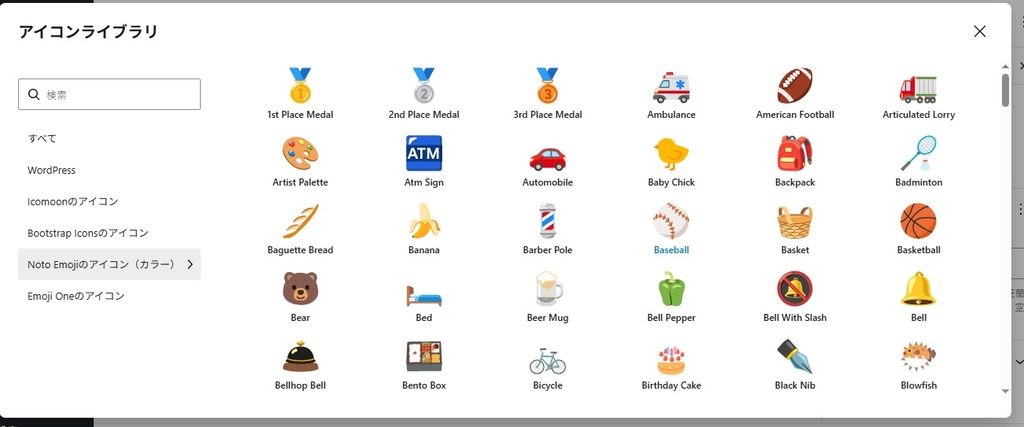
これらをクリックすると、本プラグインで利用可能となるアイコンが表示され、WordPress標準のアイコンと同じように選択して挿入することができます。
プラグイン使用上の注意点やカスタマイズ情報など
アイコン挿入後、WordPress標準のアイコンと同じように、色や大きさなどを変更することができます。
ただし、Noto Emojiアイコンはカラーアイコンのため、本体の色は変更できませんのでご注意ください。
また、本プラグインは多数のアイコンが利用できるようにしていますが、ご自身で必要なアイコンだけを追加する機能を作りたい方は、以下のページを参考に自作してみてください(基本的なコード体系は以下のページのソースと似たものを使っています)。



コメントを残す