「Converter for Media」は、ページ表示時にWebPまたはAVIF形式の画像ファイルが存在する場合で、ブラウザが対応している場合に、より軽量な画像を出力してくれるプラグインです。
無料版で使用できるWebP形式でもjpeg形式のファイルに比べて圧倒的に容量を縮小できるので、ページの表示速度改善に効果を発揮します。
私は最近までwebp形式の画像出力に「WebP Express」というプラグインを使用させていただいていましたが、しばらく更新されず、公式での配布がされなくなることがあるため、代替のプラグインを探したところ、今回紹介する「Converter for Media」を見つけました。設定画面の構成は違うものの機能自体は同じなので、こちらへ移行することをおすすめします(私が行った移行の流れは文末の「WebP Expressからの移行方法」に記載していますので参考にどうぞ)
以下が主な機能です。
- 「wp-content」の中に「uploads-webpc」というディレクトリを作り、その中にWebPまたはAVIF形式のファイルを保存する(初回設定時に今までアップロードしたファイルを変換する必要あり)。
- ページ表示時にWebPまたはAVIF形式のファイルが存在する場合には、メディアにアップロードされている画像の代わりにそれらの形式の画像を出力する
- 設定画面で「新しい画像の変換」が有効になっていれば、いつも通りメディアに画像をアップロードするだけでWebP形式またはAVIF形式の画像が生成され、代替画像として出力される
このプラグインを利用する前にまずは本ページ末尾のあとがきを参照することをおすすめします
プラグインのバージョン情報・動作確認の環境など
プラグインの最新情報
プラグイン公式ページに記載されている情報です。
| プラグイン名 | Converter for Media – Optimize images | Convert WebP & AVIF |
| プラグインの作者 | Mateusz Gbiorczyk |
| プラグイン作者サイト | https://mattplugins.com/products/webp-converter-for-media-pro |
| 最新バージョン | 6.6.5(2026年08月19日に最終更新) |
| 必須環境 | 最低WordPressバージョン:4.9 / 最低PHPバージョン:7.4 |
| 言語 | 日本語で使用可能 |
テストした環境など
このプラグインをテスト(試用)した時のバージョンや、テスト環境の情報です。
| 試用したバージョン | 6.4.0 |
| 使用しているサーバー | カラフルボックス
 |
| WordPressバージョン | 6.9 |
| PHPバージョン | 8.3 |
| 使用しているテーマ | Twenty Twenty-Threeのフォークテーマ |
プラグインのインストール方法・使用方法
プラグインのインストールと有効化については他と同様に以下のいずれかの手順で行えます。
- プラグインの新規追加からプラグイン名で検索してインストール&有効化する
- 上記リンク先の公式ページよりダウンロード後、プラグインの新規追加からアップロードしてインストール&有効化する
プラグインの設定や基本的な使用方法
プラグインを有効化すると、「設定」項目に「Converter for Media」という項目が追加されるのでそこから設定を行います。
と言っても、初期の段階でほとんど触る項目はないので、以下が有効になっているかどうかだけチェックしましょう。
- 対応する出力フォーマットでWebPが選択されているか
- 対応ディレクトリーで/uploadsが選択されているか(テーマや他のプラグインが独自に出力する画像もWebP形式で出力する必要がある場合はそれらの項目にもチェックを入れます)
- 新しい画像の変換が有効になっているか
これらを確認した上で、今までにアップロードした画像をWebP形式で出力する必要がありますので、同じ設定画面の一番下にある「一括最適化開始」をクリックして、現存する画像を変換します。
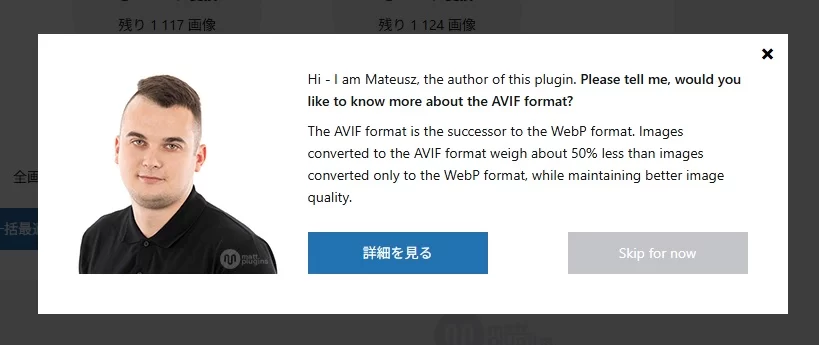
「一括最適化開始」をクリックすると以下のような画面が現れますが、「Skip for now」をクリックして進めます
さらに以下の画面が出てきますが「not now」をクリックして進めます
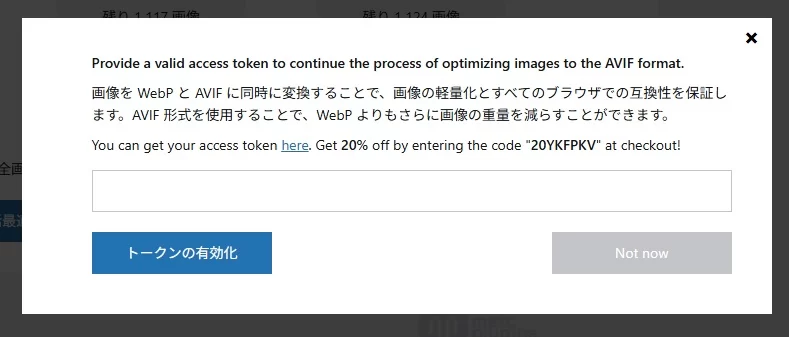
これらは有料版を購入してもらうためのメッセージですのでAVIF形式での画像出力が必要ない方は上記のようにして構いません
画像の数によっては変換に時間がかかりますから、余裕のある時に行うといいと思います
変換が開始されると設定画面に戻り、経過が表示されます。下に変換できなかったデータが表示されることがありますが、サイト側で何等かの制限がされているものだったり、現状利用していない画像データだったりといろいろなので、どうしても変換が必要な場合以外は特に無視で構わないと思います。
以上、設定と既存画像の変換が完了すればあとは自動で画像をWebP形式の画像に置き換えて出力してくれますので、何も気にせず今まで通り運用すれば大丈夫です。
プラグイン使用上の注意点やカスタマイズ情報など
WebP形式で出力されないときは
正常に一括変換が終了したのに、作者サイトの「How to check if the Converter for Media plugin is working properly?」に書かれている方法で確認しても「種類」が「WebP」になっていない場合には、以下のようにしてテストしてみてください。
- キャッシュのクリア(「Ctrl」+「F5」)を行ってから手順に従って再確認する
- スーパーリロード(更新ボタンを長押し後「キャッシュの消去とハード再読み込み」)を行ってから手順に従って再確認する
- ブラウザのシークレットモード(Google Chromeであれば右上の三点リーダーからシークレットモードを開く)で同じページを表示し、上記ページの手順に従って確認する
- 別のブラウザで同じページを開いて確認する
- しばらく(サイトの状況によっては数日~1年の場合もあり)放置してから再確認
ただしこれは前項の一括変換が正常に完了した画像についてであり、一括変換時にエラーとなっているファイルや処理段階でエラーとなっている場合には当てはまりませんのでご注意ください
WebP Expressからの移行方法(WebP Expressの完全削除)
私と同様にこのプラグインに切り替える前にWebP Expressを利用していた方は、以下の点を確認しメンテナンスするといいでしょう。
あくまでも私の環境で対処した際のものであり、環境によっては別に何かがあるかも知れません
WebP Expressプラグインは、インストールして有効化すると、「wp-contents」ディレクトリ内に「webp-express」というディレクトリが作られ、データベースのoptionsテーブルに以下のオプションが追加されます。
- webp-express-messages-pending
- webp-express-state
- webp-express-migration-version
- webp-express-alter-html-hooks
- webp-express-alter-html-replacement
- webp-express-alter-html-add-picturefill-js
- webp-express-alter-html-options
「webp-express」ディレクトリはプラグインの設定情報とWebP形式に変換した画像が保存されていて、プラグインを無効化して削除すると、このディレクトリも同時に削除されます。
プラグインの移行で先にWebP Expressを削除している場合には、「webp-express」は存在しないはずですが、ここには画像ファイルがたくさんあり、サーバーの容量を圧迫する可能性があるので、残っている場合は削除しましょう。
次に、サイトが接続しているデータベースのoptionsテーブルには先ほど列記したオプションデータが残るため、完全削除するにはphpMyAdminを開いてデータを手動で削除するか、以下のプラグインなどを使って削除しましょう。
optionsテーブルの情報は、サイトの設定やテーマの設定・他のプラグインの設定など重要なデータがたくさんありますので、メンテナンスに自信のない方はそのままにしておくことをお勧めします。
あとがき
このプラグインは、既にアップロード済のjpg形式の画像をWebP形式の画像に変換して別の場所に格納したものを、画像出力時にWebPが扱える環境かどうかを判断して切り替えを行う機能を持っています。
現在、 Can I Useの「WebP image format」にもある通り、ほとんどのウェブブラウザーで問題なくWebP形式の画像が扱えるようになっており、WordPress本体もWebP形式の画像は問題なく扱えるようになっていますので、そもそもこのプラグインを使う必要性が無いように思います。
しかしながら一般的にメジャーな画像形式はJPGであり、WordPressへアップロードする前に、オンラインツールなどを使っての変換が必要となるため、面倒に思う方も多いでしょう。
現在、本サイトで使用している画像はこのプラグインを使用せず、すべてWebP形式そのものを使うように切り替えています。
もちろん変換のわずらわしさをなくすため、以下のページの方法でアップロードした画像をWebP形式へ自動で変換するようにしています。
また、過去の画像についても以下のページの後半の方法でアップロード済のJPG形式の画像をすべてWebP形式に変換し、このプラグインを使用することなくWebP形式での画像出力ができるようにしています。
本プラグインを使用する前にどちらの方法がご自身のサイトの仕様に合っているのか、また、変換作業や自動変換コードの追加などのスキルがあるかどうかを判断いただくことをおすすめします。


コメントを残す