サイトの引っ越しでDNS設定を変更する前に移転先サイトの状態を確認する方法【Windows編】
- 公開日:
カテゴリー:管理人の日記・雑記

このページの最終更新日は2022年3月29日です。情報が古い場合がありますのでご注意ください。
基本的にウェブサイトを誰でも見れるように公開するには以下の設定が必要です。
- レンタルサーバーを借りる
- ドメインを取得する
- レンタルサーバー内に割り当てたドメインが参照する場所を作る(サーバー内ドメイン登録)
- ドメインへのアクセス時に3の場所を参照するようにする(DNS設定)
WordPressなどウェブブラウザからすべての操作を行うCMSというツールがポピュラーになったため、レンタルサーバーでは1~4をウィザードに従って設定していくだけで簡単に開設できるようにしているため、あまり気にする機会はないと思いますが、正しくはこの手順で公開を行います。
つまり、最終的に4のDNS設定を行わない限りは誰の目にも触れることのない公開前のサイトを作ることができるのです。
ただ、WordPressなどブラウザを使って編集するタイプのサイトで、サーバー変更によるサイトの移転(サイトの引っ越し)を行う場合などでは、DNS設定を移転先サーバーへ変更しない限りは、サイトが動作しないので、引っ越し前に確認したい時には困ってしまいます。
DNS設定の変更には、数時間~数日かかることがあり、その間はサイトが閲覧できない状態になってしまいますし、何より確認もせずに移転先のサイトがいきなり開かれることになるのは危険ですからできればDNS設定の変更前に確認しておきたいところ。
それを解決するのが、今回紹介するパソコンのhostsファイルの編集です。
hostsファイルの編集を行うことで、特定ドメインのサイトを開いた時に、そのパソコンからに限り指定するサーバーのファイルを参照する(引っ越し先サイトへアクセスする)ことができるようになります。
hostsファイルを開く
管理者権限でメモ帳を開く
hostsファイルは管理者権限を持つユーザーしか編集できませんので、まずはメモ帳を管理者権限で開きます
管理者権限?という方も見えると思いますので以下の手順で行えば確実です。
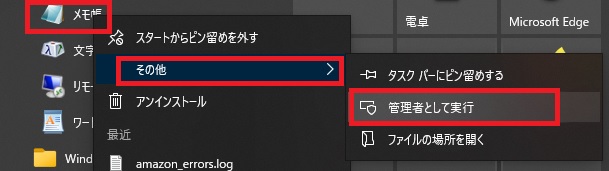
- スタート→Windowsアクセサリ→メモ帳を右クリックします
- 「その他」→「管理者として実行」をクリックします
- 「このアプリがデバイスに変更を加えることを許可しますか?」画面が出たら「はい」をクリックします
hostsファイルを開く
メモ帳を管理者権限で開いたら、hostsファイルを開きます。
- 「ファイル」→「開く」を選択します
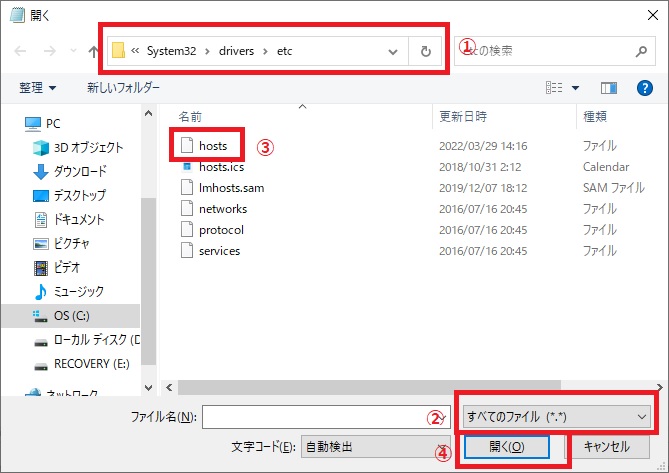
- 出てきた画面右上のアドレスバー(下図①の場所)へ以下をコピー&ペーストします
C:\Windows\System32\drivers\etc- 右下の「テキスト文書」を「すべてのファイル」へ変更します(下図②)
- メイン画面から「hosts」をクリックします(下図③)
- 右下の「開く」をクリックします
これでhostsファイルが編集可能になります
hostsファイルへ記述を追加する
既にhostsファイルにはいろいろな記述があり、削除したり変更したりすると不具合が発生する恐れがありますので、追記は一番下へ行を追加して行うことをおすすめします。
最下段に行を追加したら、下記のように、レンタルサーバーの公開IPアドレス+半角スペース+公開予定のドメインを記述します
xxx.xxx.xxx.xxx habone.biz/haboneサーバーの公開アドレスは、ColorfulBoxサーバーのようにcPanelを使った管理画面であれば、cPanelを開いた右側に表示されていますが詳しくはサーバーのマニュアル等を参照ください。
編集が終わったら上書き保存して完了です。
試しにhostsで設定したサイトへアクセスしてみてください。
片方のサイトの背景色を変更するなどして、どちらのサイトが開かれているかが分かるようにすると、確認間違いが起こらず便利です
hostsファイルに追記した設定を一時的に無効/有効にする方法
今回紹介するhostsファイルの編集を利用するのは、移転前と移転先のサイトの状況を比較したいケース、または、公開前でDNS設定をしていないサイトの表示チェックをしたい時だと思います。
前者の場合には、移転前と移転後を簡単に切り替えられたら楽ですよね?
そこでおまけ情報として、hostsファイルに追記した設定を簡単に有効/無効にする方法を書き添えておきます。
やり方は簡単、下の例のように、記述した行の先頭へ書きのように#+半角スペースを入れるだけです。テキスト系の記述でよく使うコメントアウトですね。
これを付けたり外したりすることで、一時的に有効/無効にすることができます。
# xxx.xxx.xxx.xxx habone.biz/habonehostsファイル保存後はブラウザ画面をリロードしたり、「Ctrl」+「F5」でキャッシュをクリアすることで反映されます

 ポチップ
ポチップ 

作者: ひまあーと(管理人)
WordPress用テーマ「HABONE」の開発、プラグインやテーマの翻訳、WordPressの使い方やカスタマイズ方法などの情報を配信しています。
年齢:50代 趣味/園芸・ペット・卓球


 」サーバーで運営しています