WordPressでメディアライブラリへアップロードした動画を動画ブロックを使って表示させる時、ページの表示速度が気になることありませんか?
これは以下のような要因で動画のファイルサイズが大きいことで読み込みにかかる時間が長くなるのが原因です。
- 動画の横幅がサイトの幅よりも大きすぎる(必要のない幅の動画を表示させようとしている)
- サイトで見る動画にしては画質が良すぎる
私が調べた限りでは、残念ながら画像のようにWordPressにアップロードした際に自動でリサイズしてくれるという便利なプラグインなどは存在しませんでしたので、アップロードする前の段階でサイトに合ったものへ変換するのが一番の対策です。
そこで重宝するのが「VideoSmaller」というオンラインツール。簡単な設定で動画の幅(高さ)や画質を変換してファイルサイズを小さくすることができます。
VideoSmallerの使い方
画面幅や画質を変更したい動画を用意して、「VideoSmaller」へアクセスします。
現在では以下のような画面が表示されます。

「閲覧する」をクリックして、パソコン上のmp4動画を選択します。
「縮小 (小さく) する動画の横幅」のプルダウンから、必要最低限の動画幅を選択します。
音声が必要ない場合は「ビデオからオーディオを削除する」にチェックを入れます。
設定が終わったら、「動画をアップロード」をクリックします。
しばらく待つと、上記画面の上に下図のような表示が追加されます。
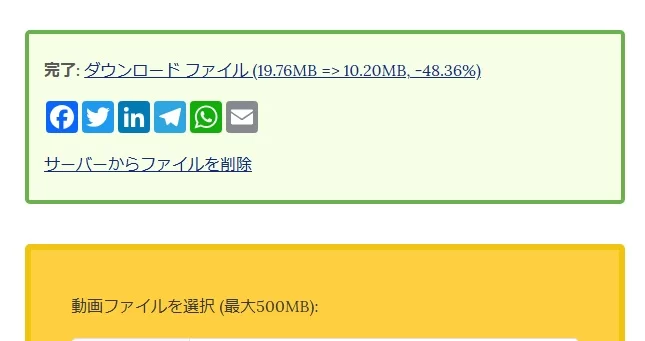
あとは「ダウンロード ファイル」というリンクをクリックして、任意の場所へ保存すれば完了です。
ちなみに上図の例ではこのツールを使って変換するだけで48.36%の容量を削減できたということになりますね。

コメントを残す